Google Gemini API కీ ఎలా పొంది జోడించాలి
API కీ ద్వారా House Plan Maker మీ ప్లాన్ గీయమని Google Geminiని అడగగలదు. కీ మీ బ్రౌజర్లోనే ఉండి Google Geminiకే వెళ్తుంది.
మొదలుపెట్టే ముందు
- ఇంటర్నెట్ ఉన్న ఫోన్ లేదా కంప్యూటర్.
- Google AI Studioలో ఖాతా. తెరుచుకునే పేజీలో తెరవవచ్చు.
ఉపయోగకరమైన చిట్కాలు
- Google AI Studio ఖాతాలో ఖర్చు పరిమితి ఎంపిక ఉంటే పెట్టండి.
- షేర్డ్ కంప్యూటర్లో పని అయ్యాక "నా కీ మర్చిపో" నొక్కండి.
అడుగులు
- అడుగు 1
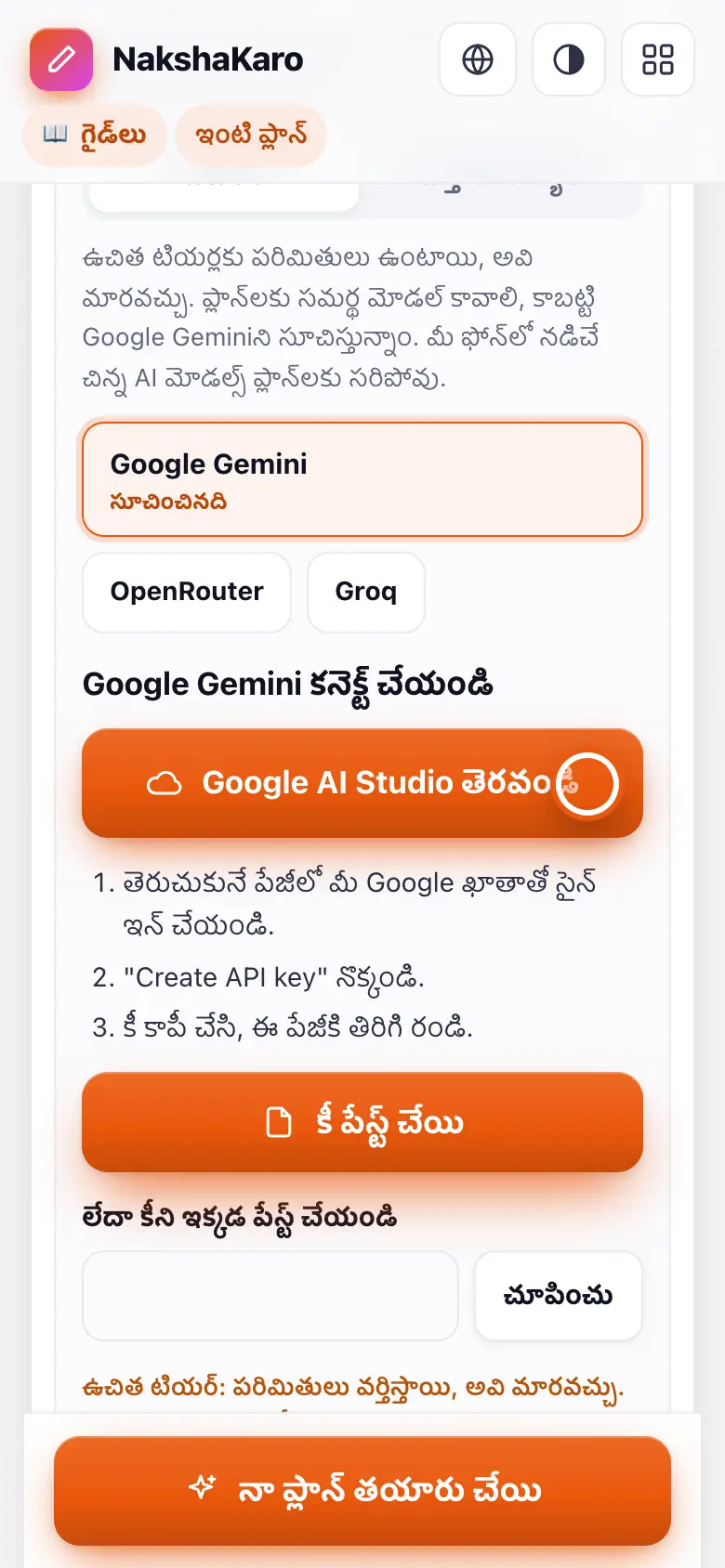
House Plan Maker తెరిచి, "మీ AI కీ"లో Google Gemini ఎంచుకుని "Google AI Studio తెరవండి" నొక్కండి. కీ పేజీ కొత్త ట్యాబ్లో తెరుచుకుంటుంది.
- అడుగు 2
తెరుచుకునే పేజీలో మీ Google ఖాతాతో సైన్ ఇన్ చేయండి. "Create API key" నొక్కండి.
- అడుగు 3
కీ కాపీ చేసి House Plan Makerకి తిరిగి వచ్చి కీ పేస్ట్ చేయి నొక్కండి. ఫోన్ అనుమతించకపోతే కీని బాక్స్లో పేస్ట్ చేయండి.
- అడుగు 4
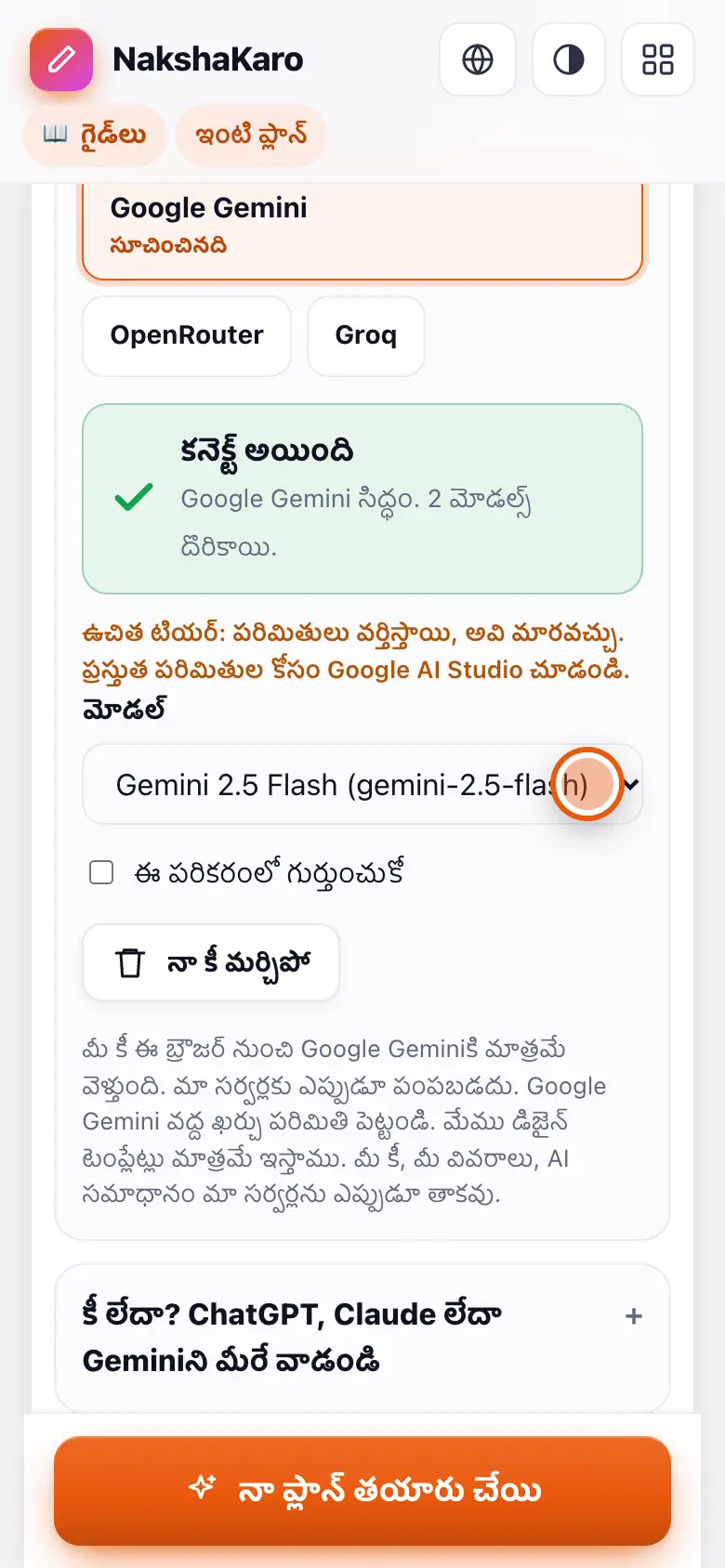
House Plan Maker కీని తనిఖీ చేస్తుంది. "కనెక్ట్ అయింది" కనిపిస్తే మోడల్ ఎంచుకోండి, ప్లాన్ చేయడానికి సిద్ధం.
ఏదైనా తేడా వస్తే
Google Gemini కీని అంగీకరించలేదని చెబుతోంది.
పూర్తి కీని మళ్లీ కాపీ చేయండి, ముందు వెనక ఖాళీలు లేకుండా, మళ్లీ పేస్ట్ చేయండి.
కీ పేస్ట్ చేయి బటన్ ఏమీ చేయదు.
కొన్ని బ్రౌజర్లు క్లిప్బోర్డ్ చదవనివ్వవు. కీని "లేదా కీని ఇక్కడ పేస్ట్ చేయండి" కింది బాక్స్లో పేస్ట్ చేయండి.
చివరిగా అప్డేట్ చేసింది: