始める前に
- すでに描かれた間取り。
- AIが接続されたままであること。
ヒント
- 一度に変更するのは1つだけにしましょう。確認しやすくなります。
- 変更によって、ほかの部屋が動くことがあります。変更のたびにサイズを確認してください。
手順
- ステップ1
先に間取りを作成し、図の下にある「一部を変更」までスクロールします。
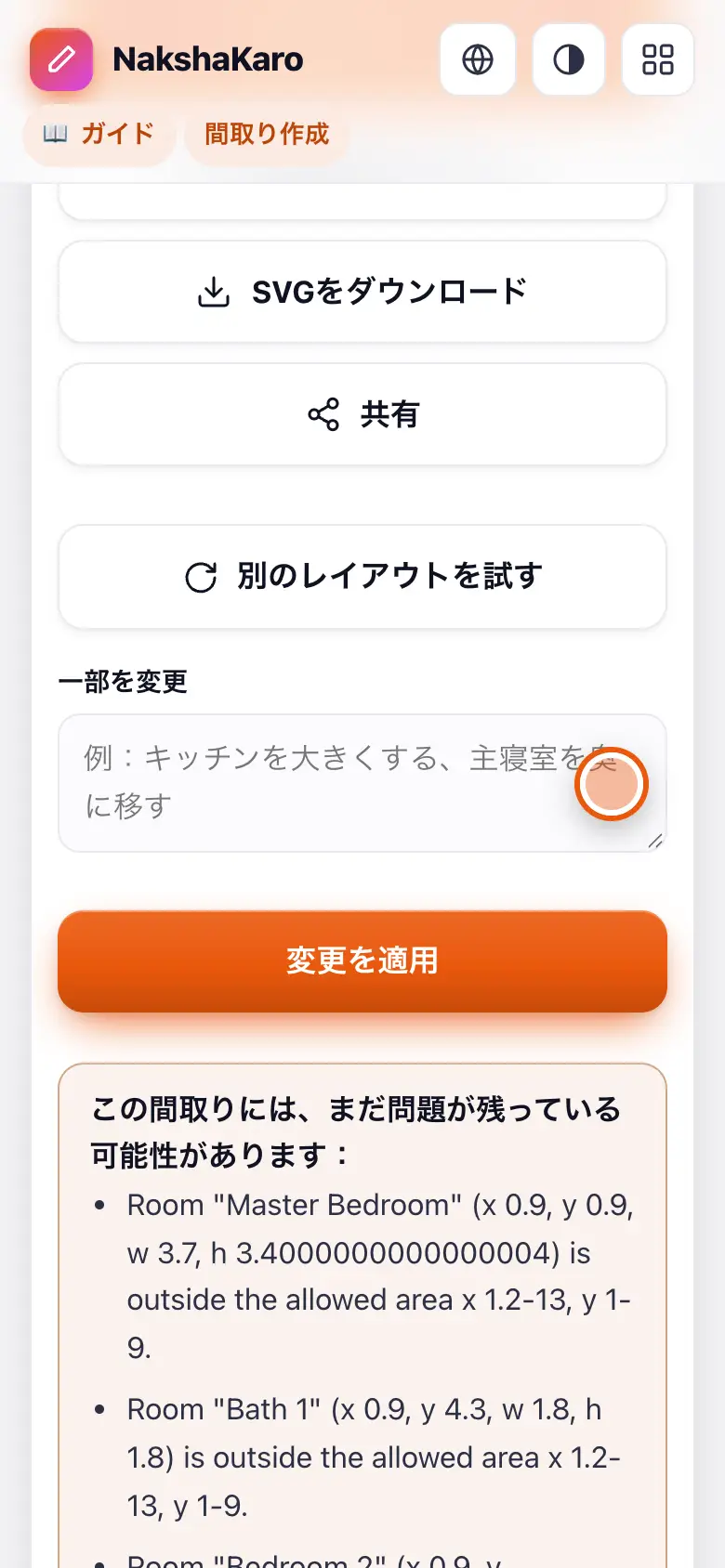
- ステップ2
希望を入力します。例:「キッチンを大きくして」。
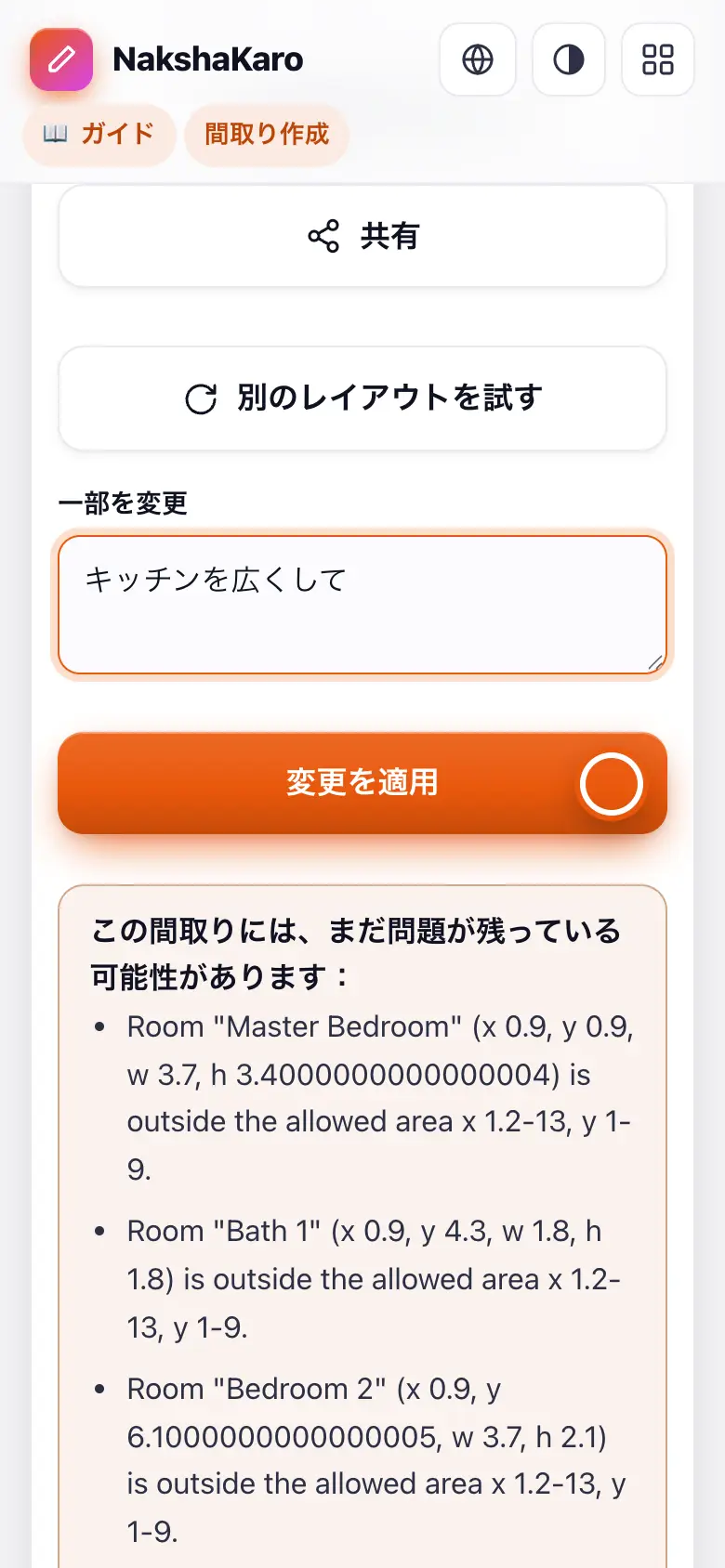
- ステップ3
変更を適用をタップします。変更を反映して間取りが描き直されます。
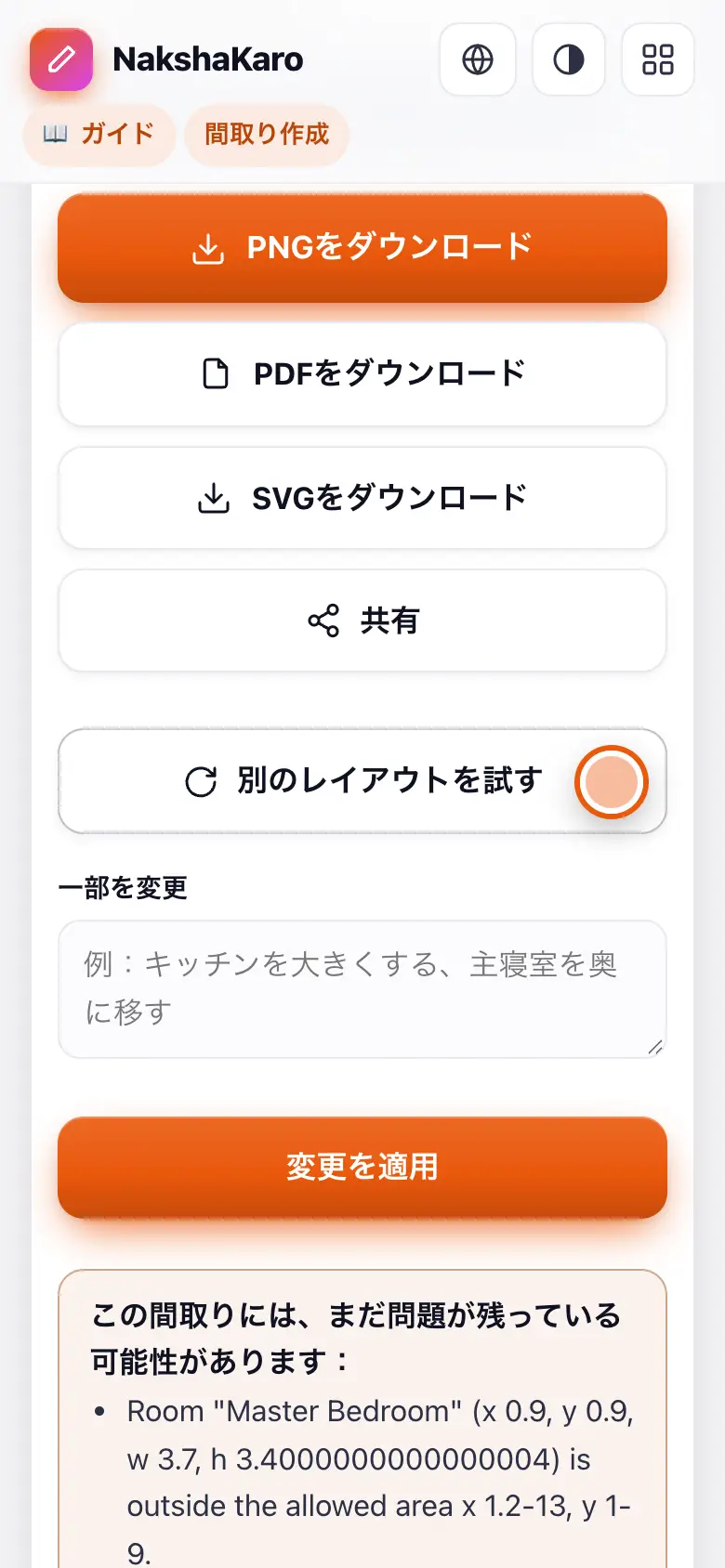
- ステップ4
気に入らなければ、別のレイアウトを試すをタップして別の配置にします。
うまくいかないとき
AIが頼んだ以上に変更してしまいました。
「キッチンの幅だけを2フィート広げて」のように具体的に伝えてください。新しい間取りで最初からやり直すこともできます。
変更を適用できませんでした。
新しい間取りが土地に収まらない可能性があります。もっと小さな変更を試すか、別のレイアウトを試すをタップしてください。
最終更新: