अपने प्लॉट का घर का नक्शा कैसे बनाएँ
आप House Plan Maker को प्लॉट का साइज़ और चाहे गए कमरे बताते हैं। आपकी जोड़ी हुई AI दरवाज़ों और खिड़कियों के साथ नक्शा बनाती है। आप उसे बदल सकते हैं और डाउनलोड कर सकते हैं।
शुरू करने से पहले
- मीटर या फुट में प्लॉट का साइज़ और सड़क किस तरफ़ है।
- एक AI key। "जोड़ें" गाइड बताती हैं कि मुफ़्त में कैसे लें।
काम की बातें
- लेआउट की तुलना के लिए उसी प्लॉट पर सड़क दूसरी दिशा में रखकर देखें।
- यह कॉन्सेप्ट लेआउट है। बनाने से पहले सिविल इंजीनियर या आर्किटेक्ट को दिखाएँ।
कदम
- कदम 1
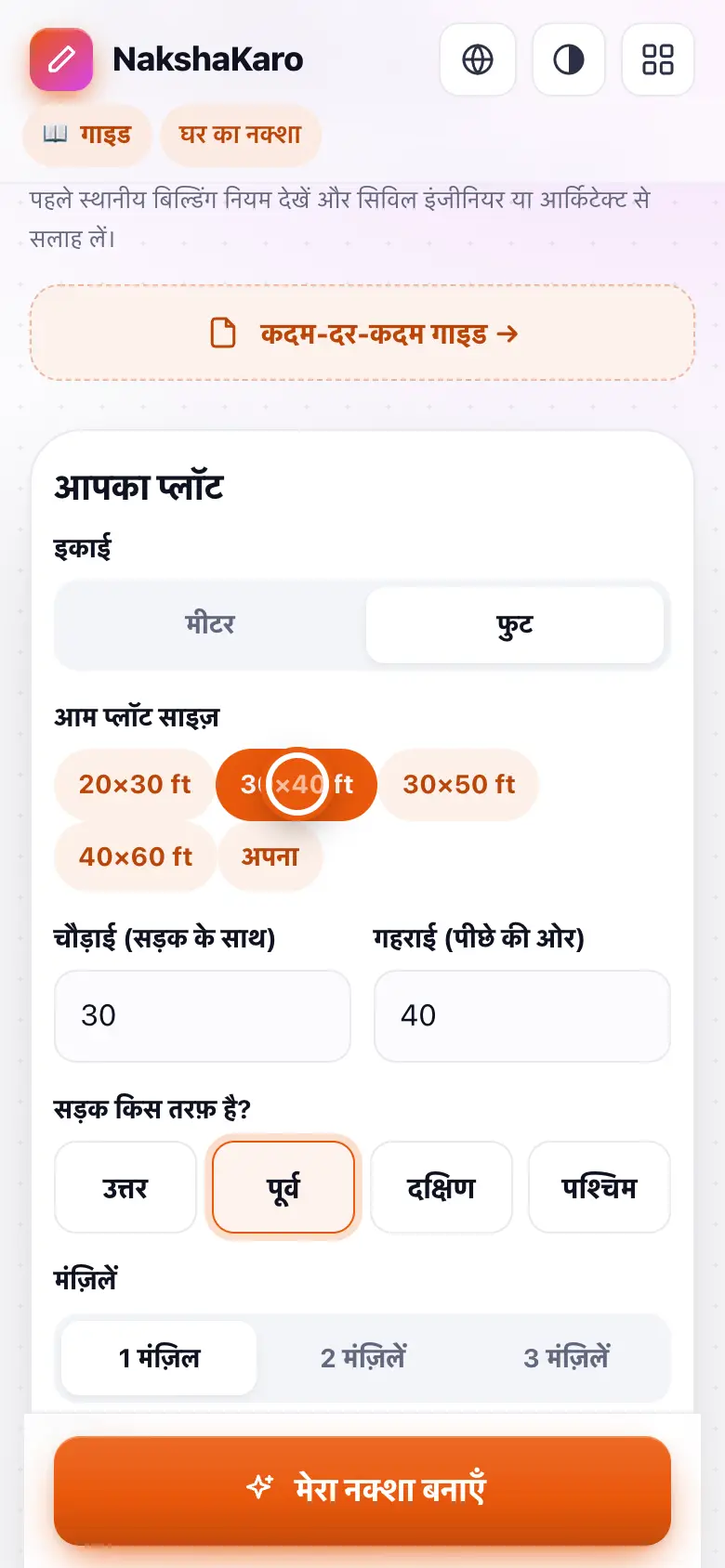
अपने प्लॉट का साइज़ चुनें, जैसे 10 x 15 m या 30 x 40 ft, या अपनी चौड़ाई और गहराई लिखें।
- कदम 2
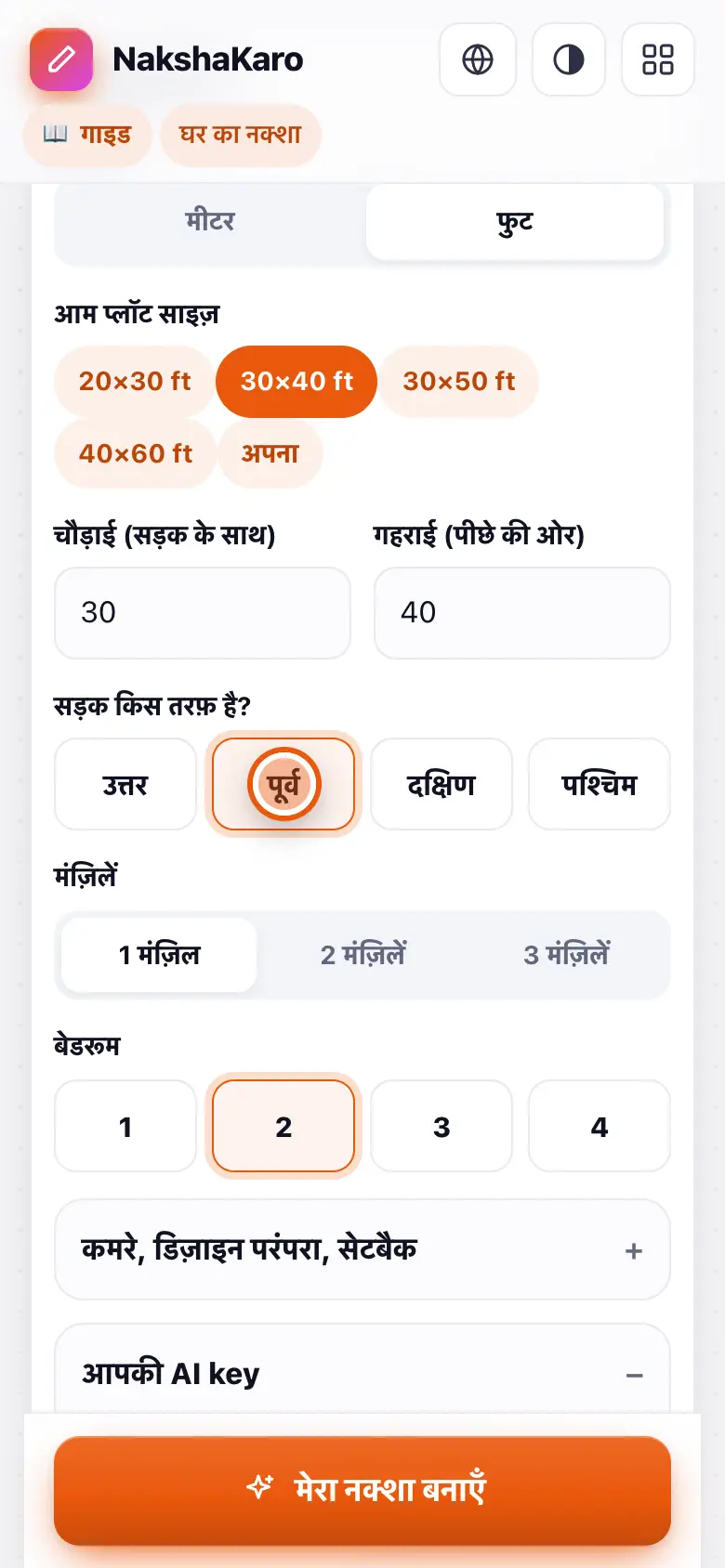
सड़क की दिशा, मंज़िलें और बेडरूम की संख्या चुनें। गैराज, पूजा रूम या दूसरे कमरे जोड़ने के लिए "कमरे, डिज़ाइन परंपरा, सेटबैक" खोलें।
- कदम 3
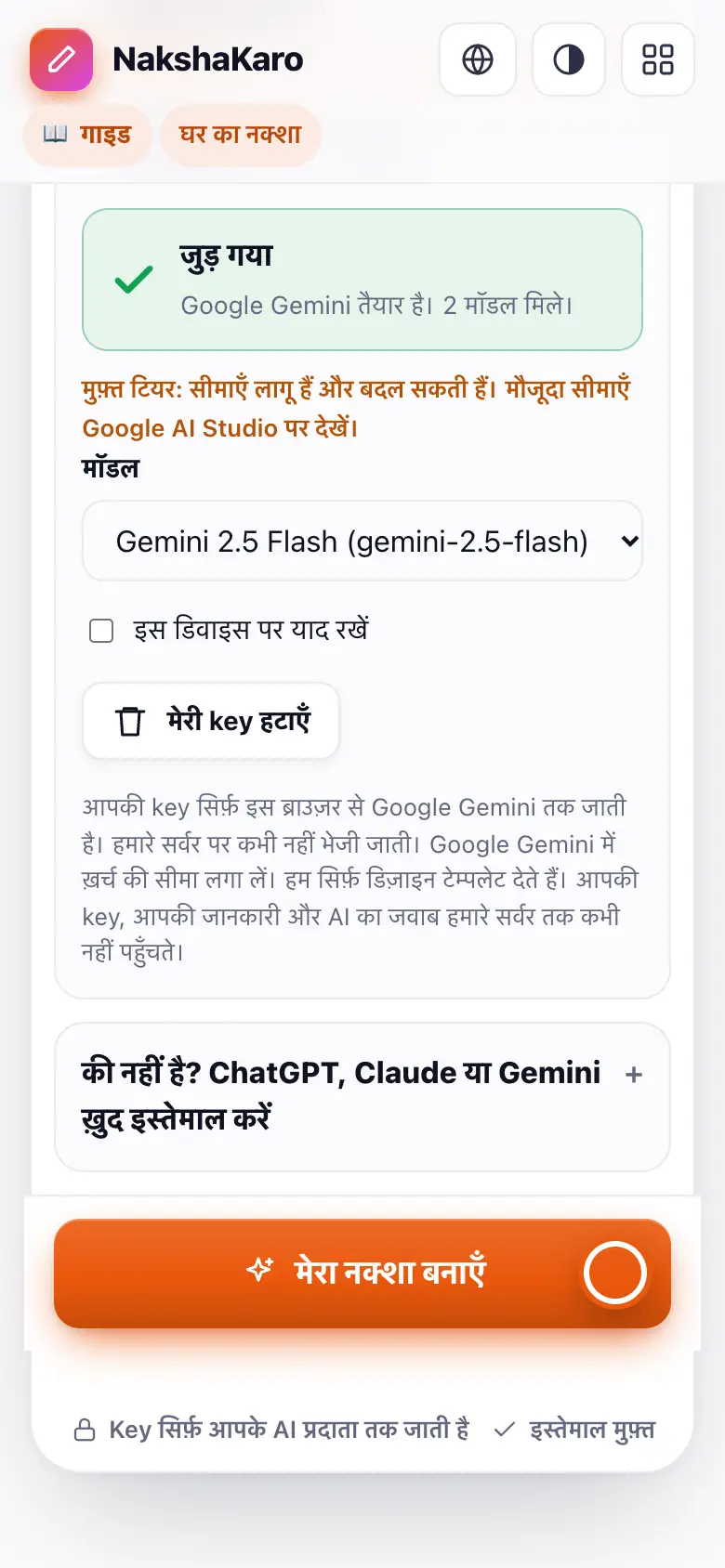
"आपकी AI key" में कोई AI जोड़ें, फिर मेरा नक्शा बनाएँ दबाएँ।
- कदम 4
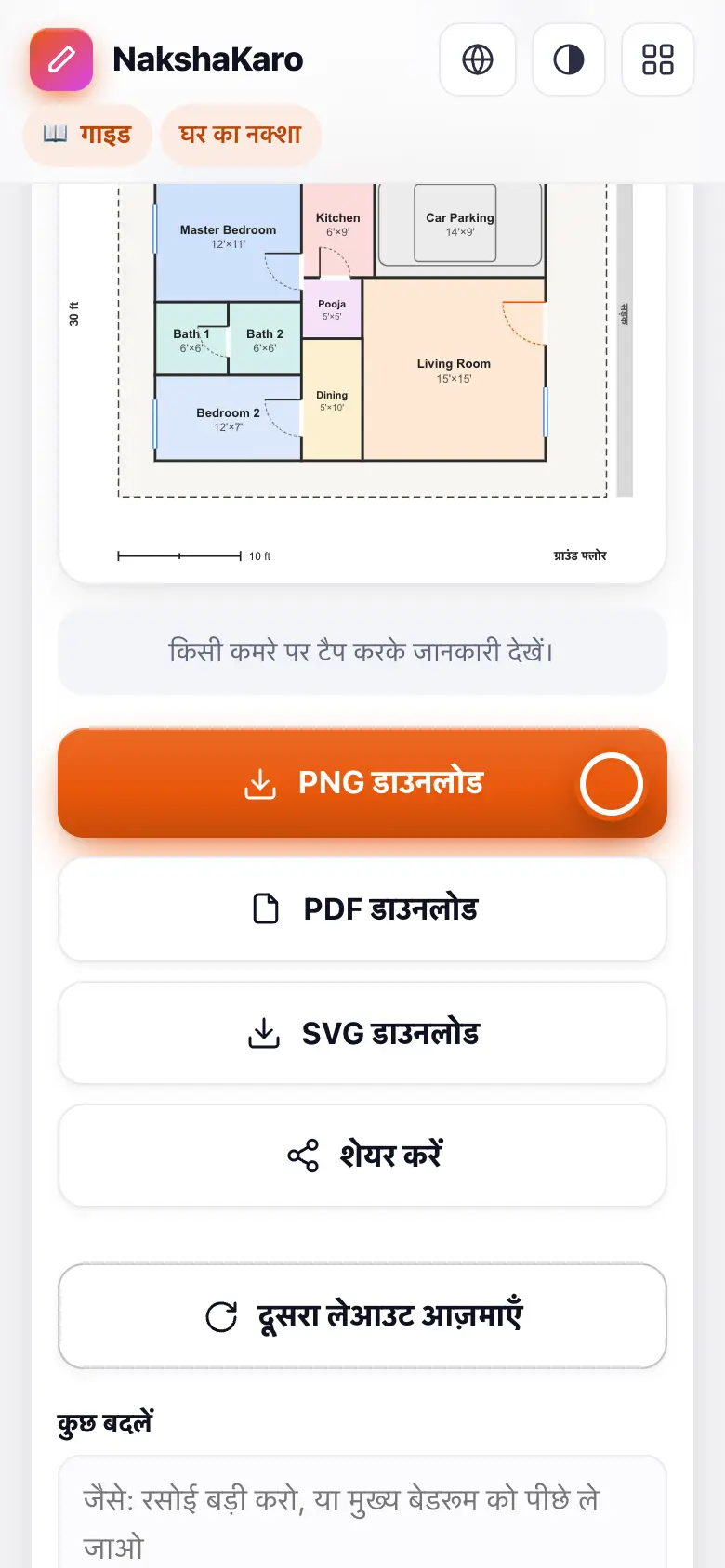
हर मंज़िल देखें, किसी कमरे पर टैप करके साइज़ और नोट्स देखें, फिर PNG डाउनलोड या PDF डाउनलोड दबाएँ।
कुछ गड़बड़ हो जाए तो
कहता है कि कुछ कमरे नहीं आ रहे।
अगर स्थानीय नियम इजाज़त दें तो सेटबैक कम करें, कम अतिरिक्त कमरे चुनें, या ज़्यादा मंज़िलें चुनें।
की या सीमा के बारे में एरर के साथ रुक जाता है।
अपने प्रदाता की "जोड़ें" गाइड खोलें और फिर से जोड़ें। मुफ़्त टियर की सीमाएँ होती हैं, थोड़ा रुककर फिर कोशिश करें।
आख़िरी अपडेट: