Cómo obtener y añadir una clave API de OpenRouter
Una clave API permite que House Plan Maker le pida a OpenRouter que dibuje tu plano. La clave se queda en tu navegador y va solo a OpenRouter.
Antes de empezar
- Un móvil u ordenador con internet.
- Una cuenta en OpenRouter. Puedes crearla en la página que se abre.
Consejos
- Fija un límite de gasto en tu cuenta de OpenRouter si lo ofrece.
- En un ordenador compartido, toca “Olvidar mi clave” al terminar.
Pasos
- Paso 1
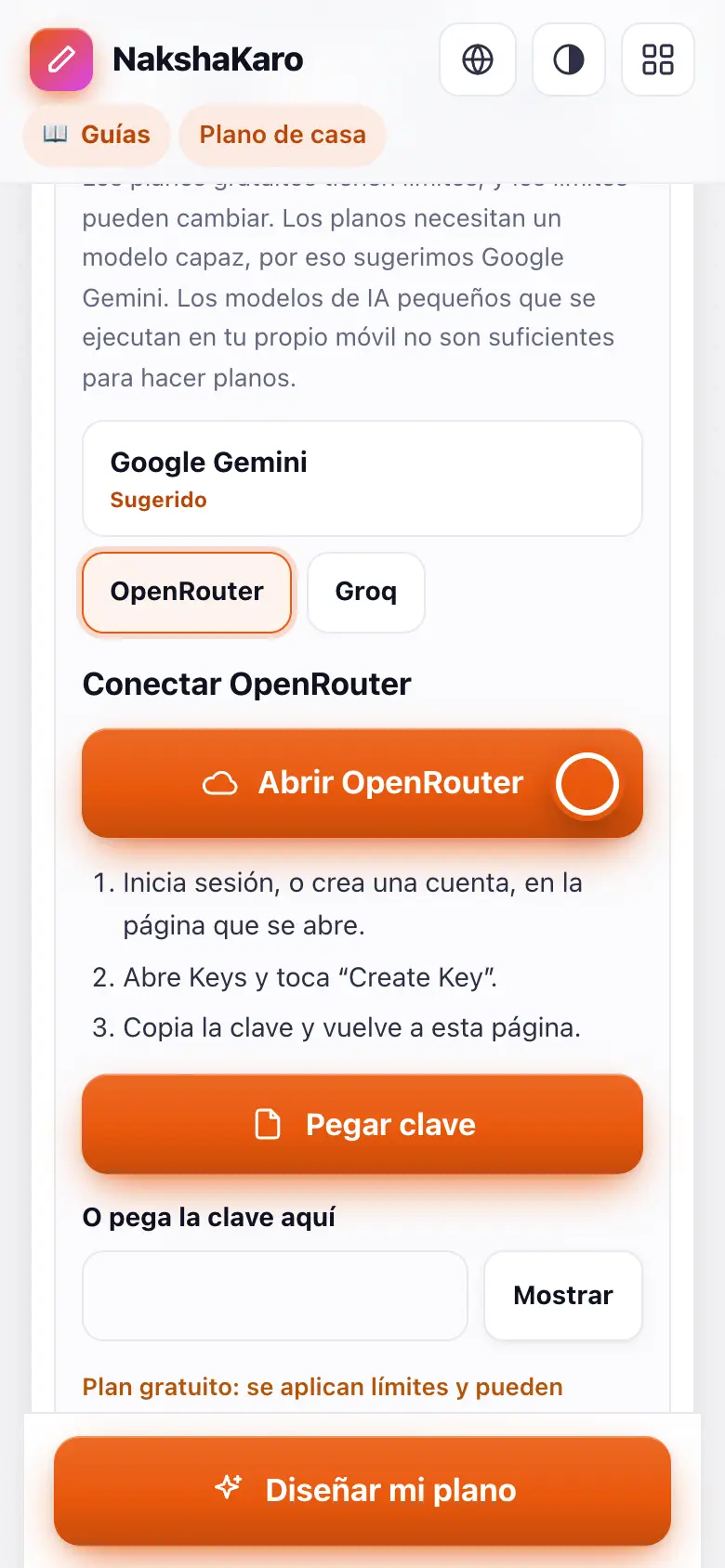
Abre House Plan Maker, elige OpenRouter en “Tu clave de IA” y toca “Abrir OpenRouter”. La página de la clave se abre en una pestaña nueva.
- Paso 2
Inicia sesión, o crea una cuenta, en la página que se abre. Abre Keys y toca “Create Key”.
- Paso 3
Copia la clave y vuelve a esta página. De vuelta en House Plan Maker, toca Pegar clave. Si tu móvil no lo permite, pega la clave en el cuadro.
- Paso 4
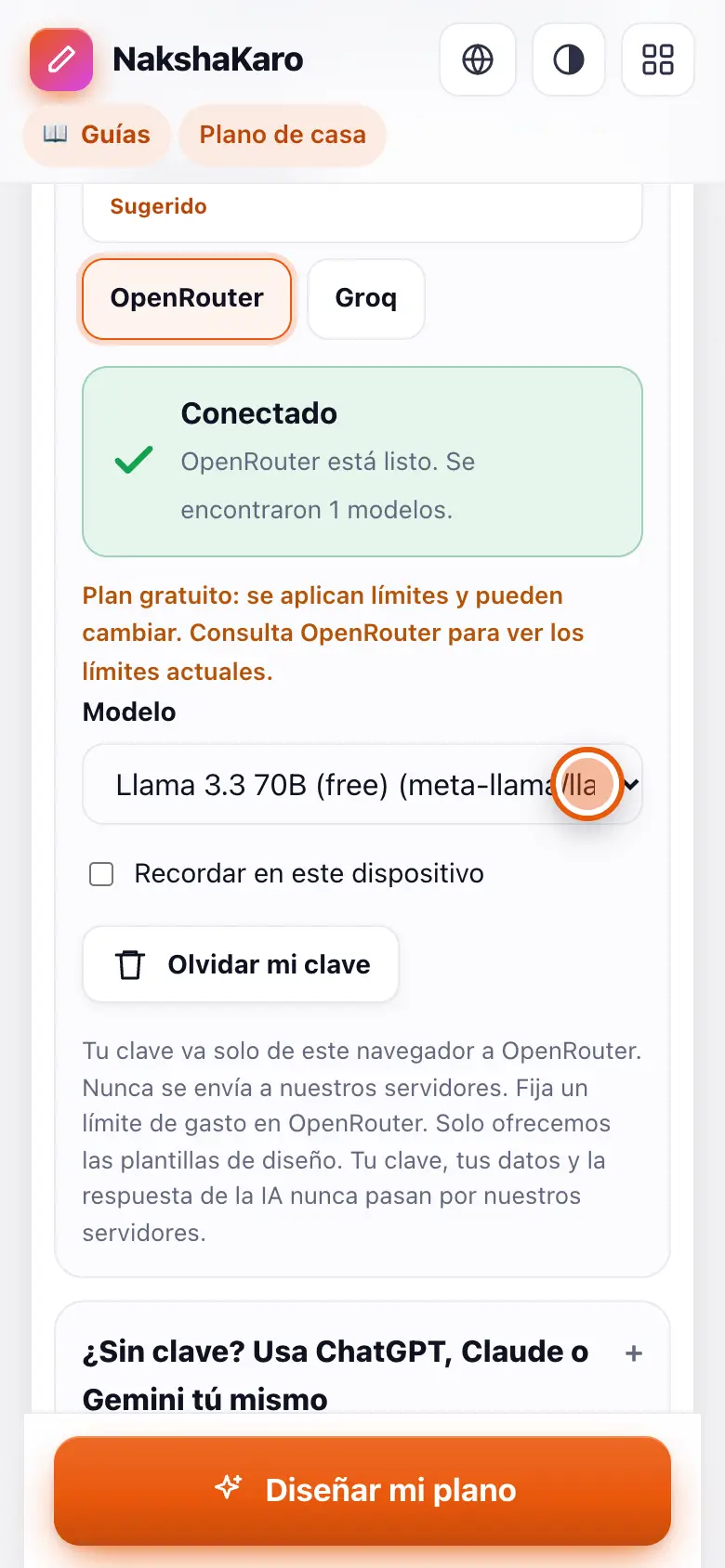
House Plan Maker comprueba la clave. Cuando veas “Conectado”, elige un modelo y ya puedes diseñar.
Si algo sale mal
Dice que OpenRouter no aceptó la clave.
Vuelve a copiar la clave completa, sin espacios antes ni después, y pégala de nuevo.
El botón Pegar clave no hace nada.
Algunos navegadores bloquean la lectura del portapapeles. Pega la clave en el cuadro de “O pega la clave aquí”.
Última actualización: