So holst du einen OpenAI API-Schlüssel und fügst ihn hinzu
Mit einem API-Schlüssel kann House Plan Maker OpenAI bitten, deinen Plan zu zeichnen. Der Schlüssel bleibt in deinem Browser und geht nur an OpenAI.
Bevor du anfängst
- Ein Handy oder Computer mit Internet.
- Ein Konto bei OpenAI Platform. Du kannst auf der geöffneten Seite eines erstellen.
Tipps
- Lege in deinem OpenAI Platform-Konto ein Ausgabelimit fest, falls es eines anbietet.
- Tippe auf einem gemeinsam genutzten Computer am Ende auf „Meinen Schlüssel vergessen“.
Schritte
- Schritt 1
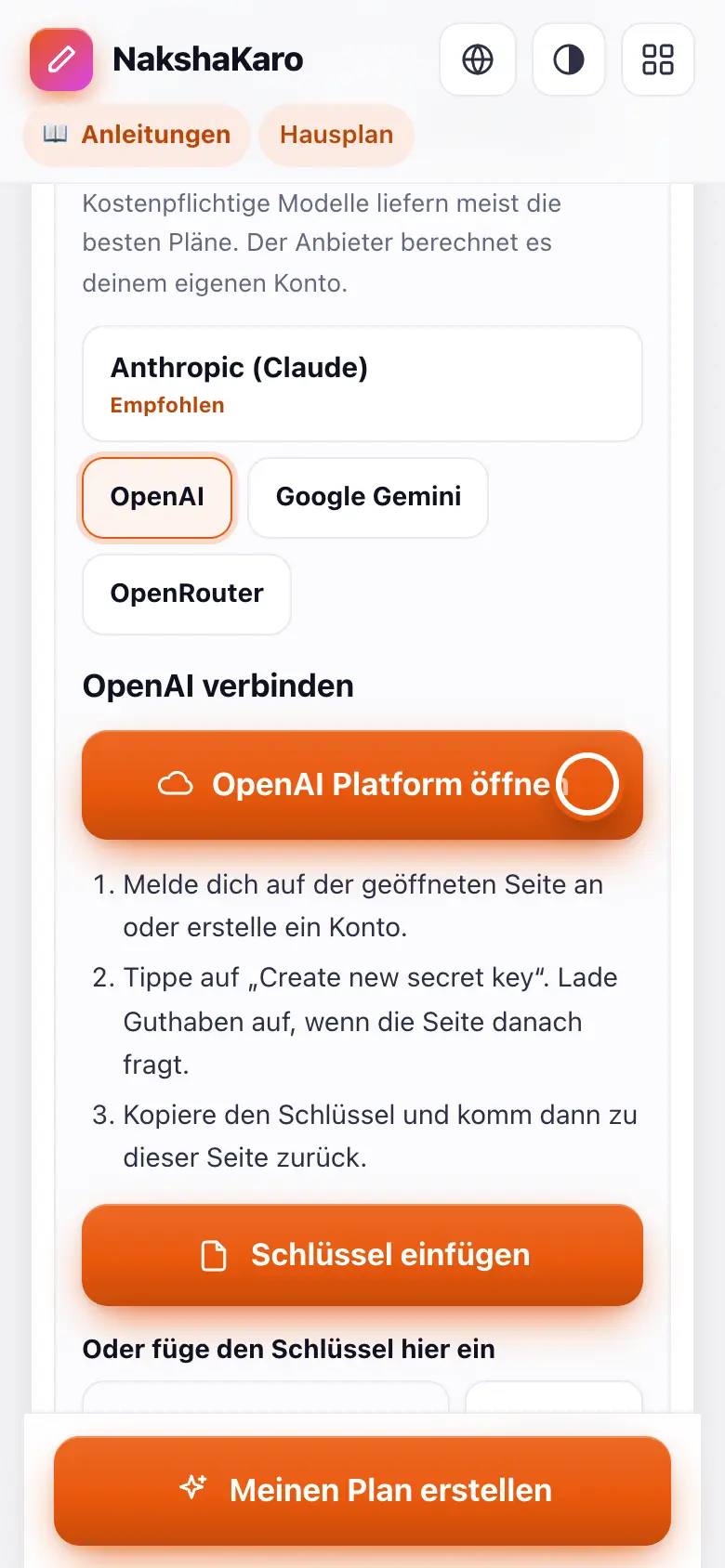
Öffne House Plan Maker, wähle unter „Dein KI-Schlüssel“ OpenAI und tippe auf „OpenAI Platform öffnen“. Die Schlüsselseite öffnet sich in einem neuen Tab.
- Schritt 2
Melde dich auf der geöffneten Seite an oder erstelle ein Konto. Tippe auf „Create new secret key“. Lade Guthaben auf, wenn die Seite danach fragt.
- Schritt 3
Kopiere den Schlüssel und komm dann zu dieser Seite zurück. Tippe zurück in House Plan Maker auf Schlüssel einfügen. Wenn dein Handy das nicht erlaubt, füge den Schlüssel stattdessen in das Feld ein.
- Schritt 4
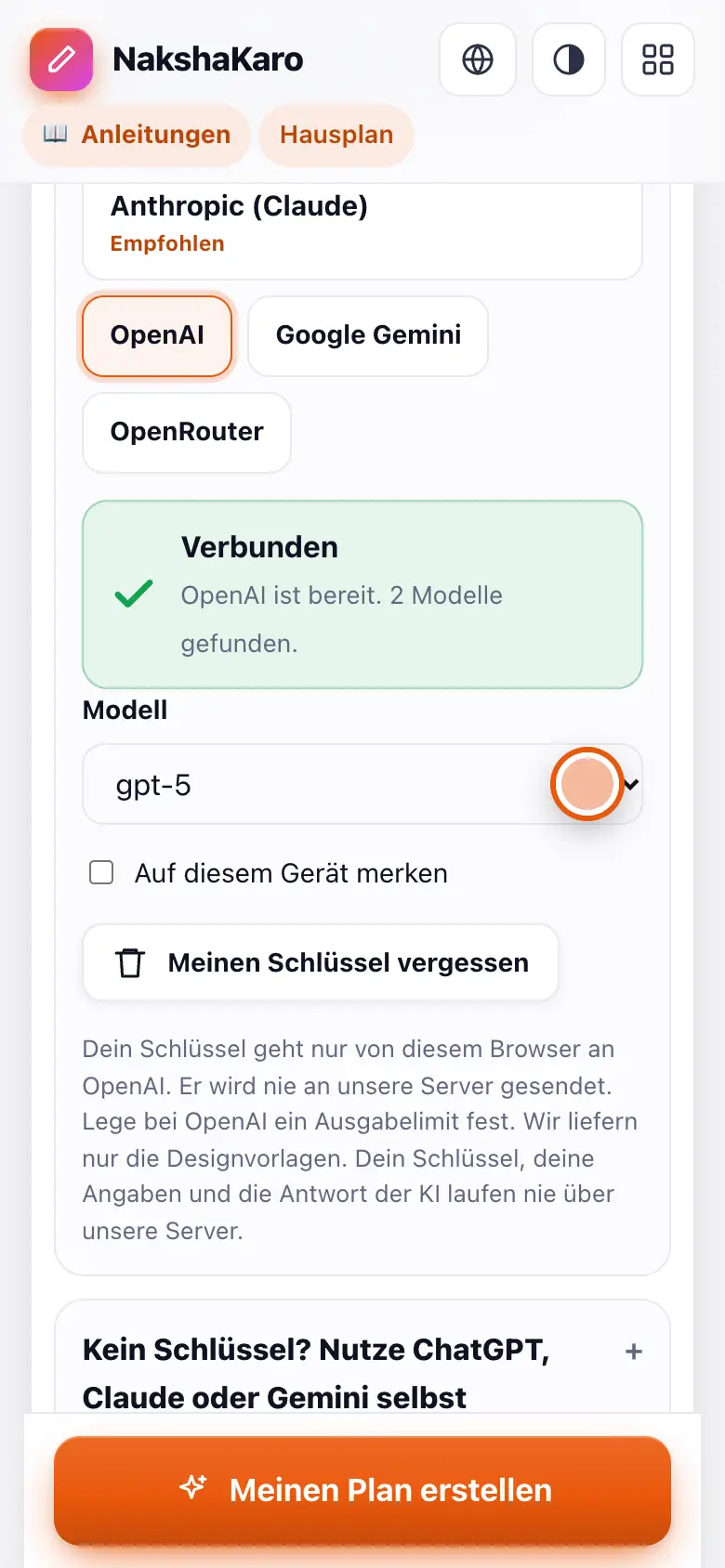
House Plan Maker prüft den Schlüssel. Wenn „Verbunden“ erscheint, wähle ein Modell und du kannst loslegen.
Wenn etwas schiefgeht
Es heißt, OpenAI habe den Schlüssel nicht akzeptiert.
Kopiere den ganzen Schlüssel noch einmal, ohne Leerzeichen davor oder danach, und füge ihn erneut ein.
Die Schaltfläche „Schlüssel einfügen“ tut nichts.
Manche Browser blockieren das Lesen der Zwischenablage. Füge den Schlüssel in das Feld unter „Oder füge den Schlüssel hier ein“ ein.
Zuletzt aktualisiert: